

 Le site
 Tutoriels
 Syndication
 Projets


I. Présentation▲
JExeCreator est ce qu'on appelle un créateur de lanceur pour Java. C'est-à-dire qu'il va vous créer un fichier .exe qui va lancer votre fichier Jar. Quel est l'avantage de ceci ? Vous pouvez exécuter le lanceur sur une machine qui n'a pas de machine virtuelle installée et le lanceur va détecter s'il y a ou non une JVM et s'il n'y en a pas, le programme va vous proposer d'en télécharger une.
On va donc apprendre comment réaliser cela avec JExeCreator.
JExeCreator n'est pas gratuit, il est disponible en version d'essai pour 30 jours. Il faut compter environ 70 dollars US pour la version finale. Il faut aussi préciser qu'il n'y a plus eu de mise à jour depuis aout 2005 et qu'il n'est donc plus tout à fait à jour.
Dans ce tutoriel, je vais commencer par vous présenter les différentes fonctionnalités de JExeCreator et ensuite vous en expliquer le fonctionnement.
II. Fonctionnalités▲
Voici une liste (non exhaustive) de tout ce que vous permet de faire JexeCreator.
Fonctionnalités de JExeCreator
- Possibilité d'employer un ClassPath dynamique avec l'utilisation de variables d'environnement.
- Possibilité de mettre une icône à votre lanceur avec différentes résolutions et couleurs.
- Le nom du processus est le nom de votre exécutable, ainsi il est facile de le retrouver.
- Travaille avec une JVM spécifiée ou alors s'occupe d'aller la chercher.
- Possibilité de personnaliser la liste de recherche de la JVM.
- Affiche une fenêtre de dialogue avec les erreurs survenues dans le programme.
- On peut changer la localisation des messages du lanceur en fournissant des fichiers de langue.
- Affiche une page de téléchargement de Java s'il n'y a pas de JVM ou si elle n'est pas appropriée.
- Peut créer des lanceurs pour des applications graphiques ou console.
- Peut configurer les options de la JVM via l'interface graphique.
Comme vous le voyez, JExeCreator permet pas mal de choses, mais reste assez limité par rapport à d'autres créateurs de lanceurs actuels.
III. Utilisation▲
Nous allons maintenant apprendre à nous servir de JExeCreator pour créer notre propre lanceur. Nous avons donc besoin d'un quelconque fichier Jar exécutable.
Nous allons donc avancer onglet par onglet puisque chaque onglet représente une étape.
III-A. Output▲
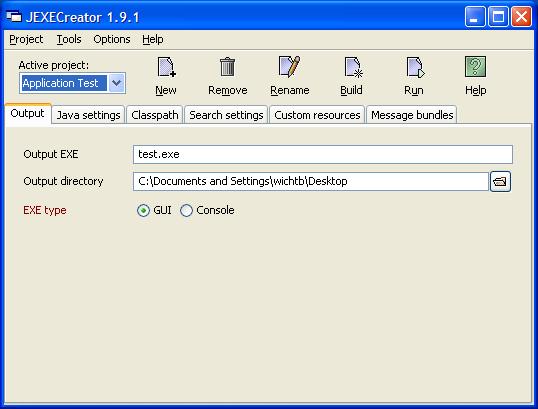
Output EXE : nom du lanceur.
Output directory : répertoire de destination du lanceur.
EXE type : choisissez si vous avez une application console ou avec interface .
III-B. Java Settings▲
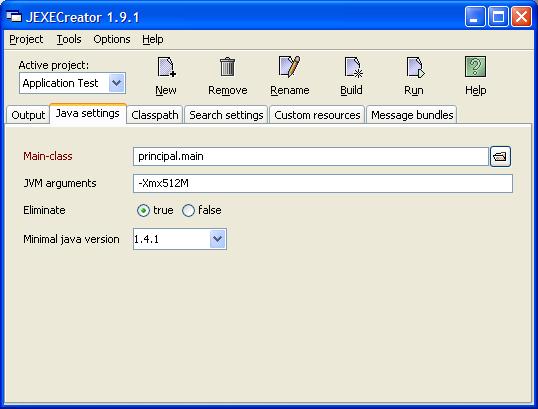
Main class : classe main de l'application. Il vous suffit de cliquer sur le bouton pour parcourir et d'y mettre un jar pour que l'application trouve votre main.
JVM Arguments : Arguments à passer à la JVM
Eliminate : indique si vous voulez que les arguments non définis soient supprimés de JVM arguments.
Minimal Java Version : version minimale avec laquelle votre programme peut s'exécuter.
III-C. ClassPath▲
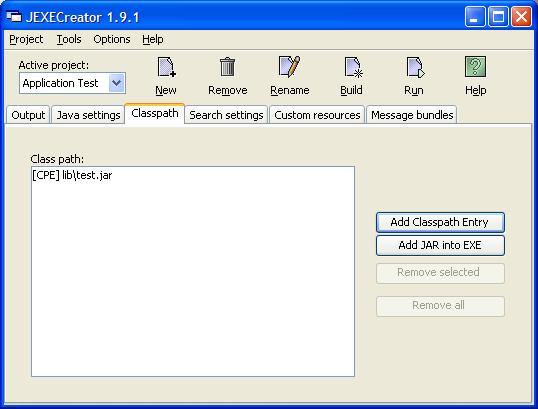
Add Classpath Entry : vous pouvez ajouter ici les éléments à rajouter au classpath de l'application.
Add JAR into EXE : ajoutez ici les jars qui seront placés à l'intérieur du lanceur.
III-D. Search Settings▲
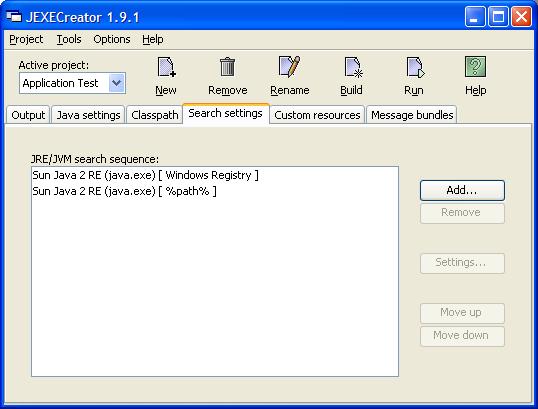
Vous pouvez configurer ici l'ordre de recherche de la JVM. Vous pouvez donc ajouter ou supprimer des recherches et modifier l'ordre de celles-ci.
III-E. Custom ressources▲
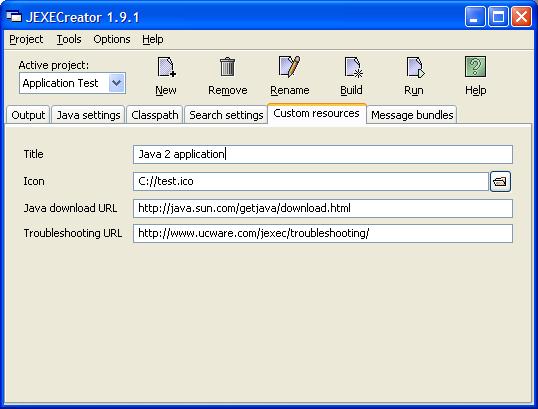
Title : titre de votre application.
Icon : l'icône de l'application.
Java Download URL : adresse de téléchargement de l'URL.
Troubleshooting URL : adresse en cas de problème.
III-F. Message Bundles▲
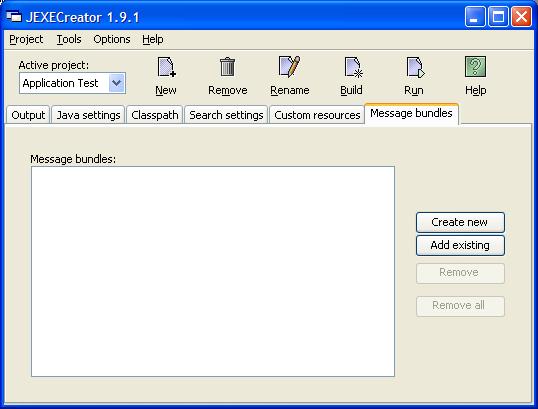
Vous pouvez ajouter ici des fichiers de localisation pour que les messages du lanceur soient traduits dans la langue de l'utilisateur. Si vous n'en mettez pas, c'est l'anglais qui va être utilisé. Si vous en avez mis, le bon fichier va être automatiquement choisi par le programme en fonction de la locale de l'utilisateur.
III-G. Créer le lanceur▲
Maintenant que vous avez rempli tous les champs dont vous aviez besoin, il vous suffit de cliquer sur le bouton « Build » dans la barre des tâches pour compiler votre lanceur. Vous pouvez aussi le tester avec le bouton « Run ».
IV. Conclusion▲
L'utilisation de ce programme n'est pas des plus intuitives et certaines fonctions ne sont pas aussi claires qu'on le voudrait. De plus, cette version commence vraiment à dater, donc, je ne vous conseille par vraiment ce programme, mais plutôt un programme plus à jour tels que Launch4j ou Exe4j.
Néanmoins, ce logiciel remplit tout de même les fonctions pour lesquelles il a été fait.
V. Liens▲
Pour plus d'infos sur la création d'exécutables Java, vous pouvez lire ce tutorielCréation d'exécutables en Java qui résume toutes les différentes manières de faire un exécutable en Java.


